
Windows 10లో Google Play Store: WSA ఉపయోగించి Android యాప్స్ ఎలా ఇన్స్టాల్ చేయాలి?
Windows 10 లో Android అప్లికేషన్లను మరియు గేమ్లను నేరుగా ఉపయోగించాలనుకుంటున్నారా? సాధారణంగా దీని కోసం బ్లూస్టాక్స్ (Bluestacks) లేదా నౌగానో (NoxPlayer) వంటి ఎమ్యులేటర్లను ఉపయోగిస్తుంటారు. కానీ మైక్రోసాఫ్ట్ ఇటీవల ప్రారంభించిన ఒక కొత్త సాంకేతికత – Windows Subsystem for Android (WSA) – ద్వారా ఎటువంటి third party సాఫ్ట్వేర్ లేకుండానే మీరు మీ విండోస్ సిస్టమ్లో Android అనుభవాన్ని పొందవచ్చు. అయితే, మైక్రోసాఫ్ట్ అధికారికంగా Amazon Appstoreని మాత్రమే WSAతో అందిస్తోంది. దీనిలో మీరు కోరుకున్న అన్ని యాప్లు ఉండకపోవచ్చు. అందుకే, మీ Windows 10 PC లో Google Play Storeను ఎలా ఇన్స్టాల్ చేసుకోవాలో సులభంగా మరియు దశలవారీగా వివరించబోతున్నాను.
ఇది కొంచెం క్లిష్టమైన ప్రక్రియలా అనిపించవచ్చు, కానీ సరైన మార్గదర్శకత్వంతో, మీరు దీన్ని సులభంగా సాధించగలరు.
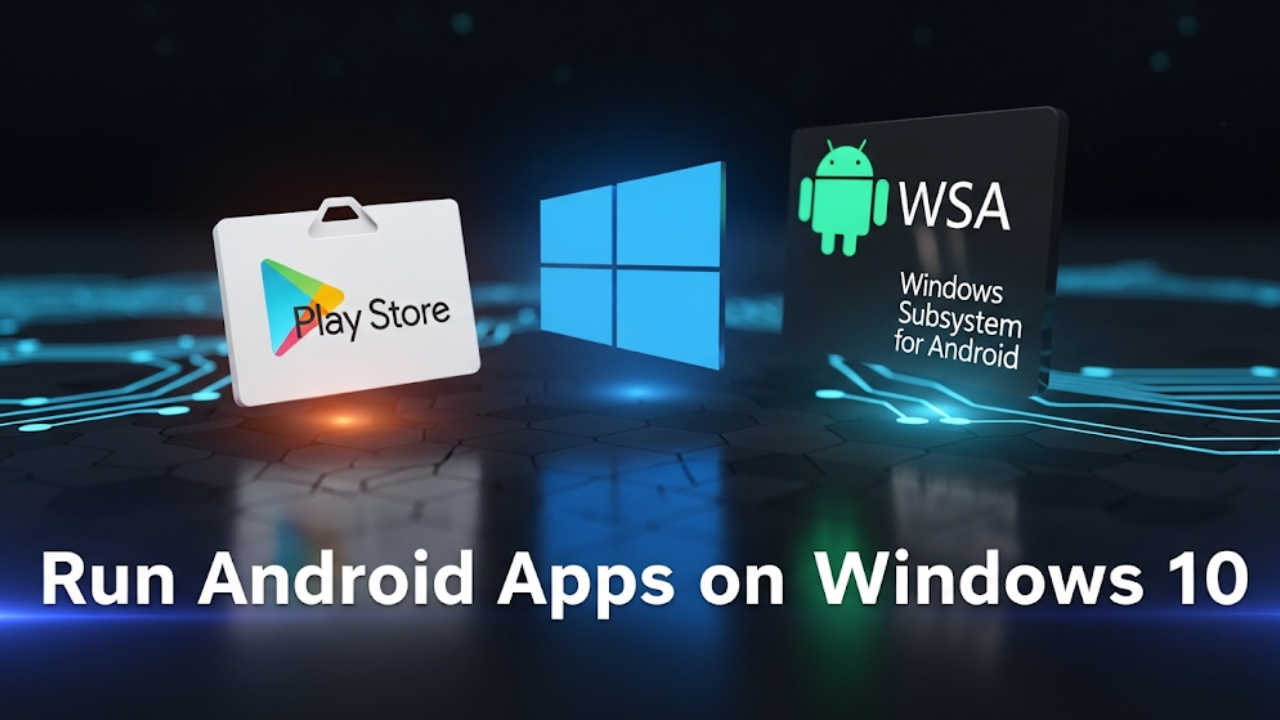
Windows Subsystem for Android (WSA) అంటే ఏమిటి?
Windows Subsystem for Android (WSA) అనేది మైక్రోసాఫ్ట్ సంస్థ అభివృద్ధి చేసిన ఒక టెక్నాలజీ. ఇది Android ఆపరేటింగ్ సిస్టమ్ను విండోస్ ప్లాట్ఫారమ్పై ఒక వర్చువల్ మెషిన్ (VM) లో నడిపిస్తుంది. ఇది నిజమైన ఆండ్రాయిడ్ ఫోన్ లాగా పని చేస్తుంది. దీని ప్రధాన ఉద్దేశ్యం, విండోస్ యూజర్లు తమకు ఇష్టమైన Android అప్లికేషన్లను మరియు గేమ్లను నేరుగా తమ కంప్యూటర్లోనే ఉపయోగించుకోవడానికి వీలు కల్పించడం.
సాధారణంగా, WSA అమెజాన్ యాప్స్టోర్ను మాత్రమే సపోర్ట్ చేస్తుంది. కానీ, Android ఓపెన్-సోర్స్ స్వభావం కారణంగా, ప్రోగ్రామర్లు WSA కోడ్ను సవరించి, Google Play Services (GMS) మరియు Google Play Storeతో కూడిన సంస్కరణలను తయారు చేశారు.
Windows 10 Install చేయడం ఎలా?
Windows 10లో Google Play Store (Pre-requisites)
ఈ ప్రక్రియను ప్రారంభించడానికి ముందు, మీ కంప్యూటర్ ఈ క్రింది అవసరాలను కలిగి ఉందని నిర్ధారించుకోండి.
- Windows 10 build: మీ సిస్టమ్ Windows 10 వెర్షన్ 22H2 లేదా అంతకంటే కొత్తది అయి ఉండాలి. ఈ వెర్షన్ నుండే WSAకు పూర్తి మద్దతు లభిస్తుంది.
- వర్చువలైజేషన్: మీ Windows 10 లో వర్చువలైజేషన్ (Virtualization) టెక్నాలజీ ఎనేబుల్ చేయబడి ఉండాలి. దీని గురించి పూర్తి వివరాలు తరువాత స్టెప్లో ఉన్నాయి.
- RAM: కనీసం 8 GB RAM ఉండాలి, కానీ మంచి పనితీరు కోసం 16 GB RAM ఉంటే ఉత్తమం.
- SSD (సాలిడ్–స్టేట్ డ్రైవ్): వేగవంతమైన పనితీరు కోసం మీ సిస్టమ్లో SSD ఉండాలి. WSA ఇన్స్టాల్ చేయడానికి మరియు Android యాప్లను వేగంగా రన్ చేయడానికి ఇది చాలా అవసరం.
- స్టోరేజ్: కనీసం 20 GB ఖాళీ స్టోరేజ్ స్పేస్ ఉండాలి.
- Microsoft Store మరియు PowerShell: ఈ రెండూ మీ సిస్టమ్లో సరిగ్గా పని చేయాలి.
Step 1: వర్చువలైజేషన్ ఎనేబుల్ చేయడం
వర్చువలైజేషన్ అనేది మీ కంప్యూటర్ హార్డ్వేర్ను ఒకే సమయంలో అనేక ఆపరేటింగ్ సిస్టమ్లను రన్ చేయడానికి వీలు కల్పించే ఒక సాంకేతికత. WSAకు ఇది చాలా ముఖ్యమైనది. ఇది మీ కంప్యూటర్లో ఆఫ్లో ఉంటే, ఈ క్రింది దశలను అనుసరించి దాన్ని ఎనేబుల్ చేయండి.
- BIOS/UEFI సెట్టింగ్లలో వర్చువలైజేషన్ ఎనేబుల్ చేయడం:
- ముందుగా, మీ కంప్యూటర్ను రీస్టార్ట్ చేయండి.
- కంప్యూటర్ బూట్ అవుతున్నప్పుడు, BIOS/UEFI సెట్టింగ్స్ ఓపెన్ చేయడానికి F2, F10, F12, లేదా Del కీని నొక్కండి. (కీ మీ మదర్బోర్డ్ తయారీదారుని బట్టి మారుతుంది).
- BIOS మెనూలో, “Advanced,” “Configuration,” లేదా “Security” సెక్షన్లకు వెళ్ళండి.
- అక్కడ “Virtualization Technology” (Intel VT-x) లేదా “SVM Mode” (AMD-V) అనే ఆప్షన్ కోసం చూడండి.
- ఆ ఆప్షన్ను “Enabled” చేసి, సెట్టింగ్లను సేవ్ చేసి, కంప్యూటర్ను రీస్టార్ట్ చేయండి.
- విండోస్ ఫీచర్లను ఎనేబుల్ చేయడం:
- Start మెనూలో “Turn Windows features on or off” అని టైప్ చేసి, దాన్ని ఓపెన్ చేయండి.
- ఓపెన్ అయిన విండోలో, ఈ క్రింది ఆప్షన్స్ను టిక్ చేసి, “OK” క్లిక్ చేయండి:
- Virtual Machine Platform
- Windows Subsystem for Linux
- Hyper-V (కొన్నిసార్లు ఇది ఆప్షనల్గా ఉంటుంది)
- ఇది పూర్తయ్యాక, మీ కంప్యూటర్ను మరోసారి రీస్టార్ట్ చేయండి.
Step 2: GApps తో కూడిన WSA బిల్డ్ను డౌన్లోడ్ చేయడం
మైక్రోసాఫ్ట్ అందించే అధికారిక WSA బిల్డ్లో గూగుల్ ప్లే స్టోర్ ఉండదు. కాబట్టి మనం, గూగుల్ యాప్స్ (GApps) తో మాడిఫై చేసిన ఒక WSA వెర్షన్ను డౌన్లోడ్ చేసుకోవాలి. దీనిని GitHub ప్లాట్ఫారమ్లో డెవలపర్లు అందుబాటులో ఉంచారు.
- ఒక బ్రౌజర్ ఓపెన్ చేసి, GitHub లో WSA మాడిఫైడ్ ప్రాజెక్ట్ పేజీని వెతకండి. ప్రసిద్ధ ప్రాజెక్ట్లు LSPosed/MagiskOnWSALocal వంటివి.
- పేజీలో, “Releases” సెక్షన్కు వెళ్ళండి. అక్కడ, మీకు వివిధ WSA వెర్షన్ల ప్యాకేజీలు కనిపిస్తాయి.
- మీ సిస్టమ్ ఆర్కిటెక్చర్ (64-bit/x64) కు సరిపోయే ప్యాకేజీని ఎంచుకోండి. ఫైల్ పేరు సాధారణంగా WSL.WSA_2305.40000.4.0_x64.msixbundle లేదా ఇలాంటి ఫార్మాట్లో ఉంటుంది.
- ఫైల్ను డౌన్లోడ్ చేయండి. ఈ ఫైల్ సైజ్ 1 GB కంటే ఎక్కువగా ఉండవచ్చు, కాబట్టి వేగవంతమైన ఇంటర్నెట్ కనెక్షన్ అవసరం.
గమనిక: నమ్మకమైన సోర్స్ నుండి మాత్రమే ఫైల్ను డౌన్లోడ్ చేసుకోండి. తెలియని వెబ్సైట్ల నుండి డౌన్లోడ్ చేయడం వల్ల మీ సిస్టమ్కు హాని కలగవచ్చు. GitHub అనేది సురక్షితమైన ప్లాట్ఫారమ్.
Step 3: డెవలపర్ మోడ్ను ఆన్ చేయడం
WSAను ఇన్స్టాల్ చేయడానికి మీ Windows 10 లో డెవలపర్ మోడ్ను ఎనేబుల్ చేయాలి.
- Start మెనూ ఓపెన్ చేసి, “Developer settings” అని టైప్ చేసి, దాన్ని ఓపెన్ చేయండి.
- “Developer Mode” అనే ఆప్షన్ కింద ఉన్న స్విచ్ను “On” చేయండి.
- ఒక పాప్-అప్ విండో వస్తే, “Yes” అని క్లిక్ చేయండి.
Step 4: WSAను ఇన్స్టాల్ చేయడం
ఇది ఈ ప్రక్రియలో అత్యంత ముఖ్యమైన భాగం. మనం డౌన్లోడ్ చేసిన ఫైల్ను పవర్షెల్ (PowerShell) ఉపయోగించి ఇన్స్టాల్ చేయాలి.
- మీరు డౌన్లోడ్ చేసిన WSA ఫైల్ ఉన్న ఫోల్డర్ను ఓపెన్ చేయండి.
- ఫోల్డర్లోని ఖాళీ స్థలంపై Shift కీ నొక్కి పట్టుకుని, రైట్-క్లిక్ చేయండి.
- మెనూలో “Open PowerShell window here” లేదా “Open in Windows Terminal” అనే ఆప్షన్ను ఎంచుకోండి.
- పవర్షెల్ విండో ఓపెన్ అవుతుంది. ఇప్పుడు, ఈ క్రింది కమాండ్ను టైప్ చేసి, Enter నొక్కండి:
Add-AppxPackage -Path “.\<మీ ఫైల్ పేరు.msixbundle>”
ఉదాహరణకు, మీ ఫైల్ పేరు Microsoft.WSL.WSA_2305.40000.4.0_x64.msixbundle అయితే, కమాండ్ ఇలా ఉంటుంది:
Add-AppxPackage -Path “.\Microsoft.WSL.WSA_2305.40000.4.0_x64.msixbundle”
- ఈ కమాండ్ రన్ అయిన తర్వాత, WSA ఇన్స్టాలేషన్ ప్రక్రియ ప్రారంభమవుతుంది. ఇది కొద్ది నిమిషాలు పట్టవచ్చు.
- ఇన్స్టాలేషన్ పూర్తయిన తర్వాత, మీ స్టార్ట్ మెనూలో “Windows Subsystem for Android” అనే యాప్ కనిపిస్తుంది.
Step 5: Google Play Storeలోకి లాగిన్ అవ్వడం
ఇప్పుడు WSA ఇన్స్టాల్ చేయబడింది, దీనిలో Google Play Storeని ఓపెన్ చేసి సెటప్ చేయాలి.
- స్టార్ట్ మెనూలో “Windows Subsystem for Android”ను ఓపెన్ చేయండి.
- WSA యాప్ ఓపెన్ అయినప్పుడు, మొదట “Files” అనే యాప్ ఆటోమేటిక్గా ఓపెన్ అవుతుంది. ఇది WSA సరిగ్గా పని చేస్తుందని సూచిస్తుంది.
- ఇప్పుడు, స్టార్ట్ మెనూలో “Play Store” అని టైప్ చేయండి. మీకు Google Play Store యాప్ కనిపిస్తుంది. దానిపై క్లిక్ చేసి ఓపెన్ చేయండి.
- ప్లే స్టోర్ మొదట లాగిన్ అవ్వమని అడుగుతుంది. మీ Google ఖాతా వివరాలతో లాగిన్ అవ్వండి.
- లాగిన్ పూర్తయిన తర్వాత, మీరు మీ కంప్యూటర్లో అన్ని Android యాప్లను మరియు గేమ్లను బ్రౌజ్ చేసి, ఇన్స్టాల్ చేసుకోగలుగుతారు.
FAQs
Q1: ఈ పద్ధతి సురక్షితమేనా?
A: మీరు GitHub వంటి నమ్మకమైన సోర్స్ నుండి ఫైల్ను డౌన్లోడ్ చేస్తే, ఇది సురక్షితమైనదే. ఈ ప్రాజెక్ట్లు ఓపెన్-సోర్స్ మరియు వాటి కోడ్ను చాలామంది డెవలపర్లు సమీక్షిస్తారు.
Q2: ఇది విండోస్ 11లో కూడా పని చేస్తుందా?
A: అవును, ఈ పద్ధతి విండోస్ 11లో కూడా పని చేస్తుంది. వాస్తవానికి, విండోస్ 11లో WSA అధికారికంగా ఉంది, కానీ Google Play Store ఇన్స్టాల్ చేయడానికి ఇదే పద్ధతిని ఉపయోగించవచ్చు.
Q3: Android యాప్లను ఇన్స్టాల్ చేసిన తర్వాత ఎక్కడ కనిపిస్తాయి?
A: మీరు ప్లే స్టోర్ నుండి ఇన్స్టాల్ చేసిన యాప్లు మీ విండోస్ స్టార్ట్ మెనూలో కనిపిస్తాయి. మీరు వాటిని డెస్క్టాప్ షార్ట్కట్లుగా కూడా పెట్టుకోవచ్చు.
Q4: WSA రన్ చేయకుండానే Android యాప్లను ఇన్స్టాల్ చేయవచ్చా?
A: లేదు. WSA అనేది Android అప్లికేషన్లను రన్ చేయడానికి ఒక ప్లాట్ఫారమ్గా పని చేస్తుంది. ఇది తప్పనిసరిగా మీ సిస్టమ్లో రన్ అవుతూ ఉండాలి.
Q5: నా PC నెమ్మదిగా ఉంటే ఈ పద్ధతిని ఉపయోగించవచ్చా?
A: మీ PCకి కనీసం 8 GB RAM మరియు SSD ఉంటే మాత్రమే ఈ పద్ధతిని ప్రయత్నించండి. తక్కువ స్పెక్స్ ఉన్న సిస్టమ్లపై పనితీరు చాలా నెమ్మదిగా ఉంటుంది.
Q6: WSAను ఎలా అన్ఇన్స్టాల్ చేయాలి?
A: స్టార్ట్ మెనూలో “Add or remove programs” అని టైప్ చేసి, ఆ సెట్టింగ్స్ను ఓపెన్ చేయండి. అక్కడ “Windows Subsystem for Android” కోసం వెతికి, దానిపై క్లిక్ చేసి, “Uninstall” నొక్కండి.
ముగింపు
మీరు చూసినట్లుగా, Windows 10 లో Google Play Storeను ఇన్స్టాల్ చేయడం సాధ్యమే మరియు ఇది చాలా ఉపయోగకరంగా ఉంటుంది. ఈ గైడ్లోని దశలను జాగ్రత్తగా అనుసరిస్తే, మీరు ఎటువంటి ఇబ్బందులు లేకుండా ఈ ప్రక్రియను పూర్తి చేయగలరు. ఎమ్యులేటర్లు ఉపయోగించకుండానే, మీ కంప్యూటర్లో నేరుగా Android యాప్లను రన్ చేయడం ఒక అద్భుతమైన అనుభూతినిస్తుంది. మీ ఇష్టమైన మొబైల్ గేమ్లను పెద్ద స్క్రీన్పై ఆడటం లేదా కొన్ని యాప్లను కంప్యూటర్లో ఉపయోగించడం ఇప్పుడు చాలా సులభం.
1 thought on “Windows 10 లో Play Store లేదా? WSAతో Android యాప్స్ పొందే Amazing Trick”