
Windows 11 కి Windows 10 నుండి ఉచితంగా Upgrade చేయడం & Windows Insider Program లో చేరడం – పూర్తి గైడ్ (2025)
Windows 11 ఎందుకు?
Microsoft 2021లో Windows 11ను విడుదల చేసింది.
దీని Design, పనితీరు, Security మరియు User అనుభవం పరంగా ఇది Windows 10 కన్నా గణనీయంగా మెరుగ్గా ఉంటుంది.
October 14, 2025 నాటికి, Microsoft Windows 10 కి సపోర్ట్ను ముగించనున్నది.
అందువల్ల, ఇప్పుడు అప్గ్రేడ్ చేయడం సమయోచితమైన నిర్ణయం.
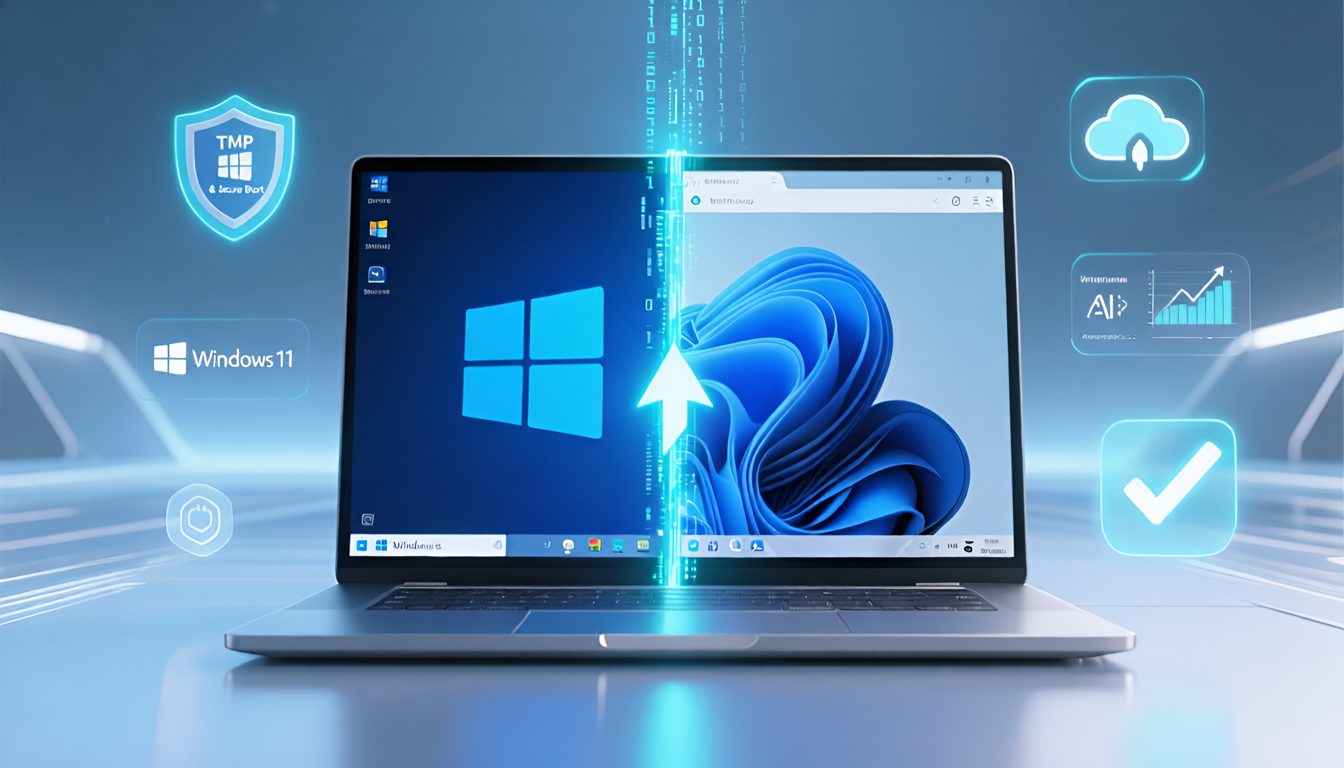
Main Features:
- కొత్త Start Menu మరియు Taskbar
- AI ఆధారిత performance optimization
- Android apps సపోర్ట్
- Auto HDR మరియు DirectStorage గేమర్ల కోసం
- Zero Trust Security Architecture ఆధారిత రక్షణ
Upgrade చేయడానికి సిస్టమ్ అవసరాలు
Microsoft Windows 11ను modern hardware కోసం రూపొందించింది.
అందువల్ల, కొన్ని పాత పీసీలలో ఇది install కావడంలో ఇబ్బందులు రావచ్చు.
క్రింది Tableలో minimum & recommended requirements చూడండి.
| ఫీచర్ | కనీస అవసరం | సిఫారసు చేసిన అవసరం |
| Processor | 1GHz, 2 core 64-bit CPU | Intel i5 / AMD Ryzen 5 లేదా పైగా |
| RAM | 4 GB | 8 GB లేదా ఎక్కువ |
| Storage | 64 GB | 128 GB SSD లేదా ఎక్కువ |
| Firmware | UEFI + Secure Boot | Enabled |
| TPM | Version 2.0 | Active |
| GPU | DirectX 12 compatible | 2GB VRAM or more |
| Display | 9” HD (720p) | 1080p లేదా పైగా |
| Internet | Microsoft Account అవసరం | Broadband connection recommended |
Cyber Security: డిజిటల్ దాడులతో ఎలా రక్షించుకోవాలి?
Check Compatibility:
Microsoft PC Health Check Tool డౌన్లోడ్ చేసి మీ సిస్టమ్ Windows 11కి సరిపోతుందా అని తెలుసుకోండి.
Upgrade చేయడం – మూడు మార్గాలు
1.Windows Update ద్వారా Direct Upgrade
ఇది అత్యంత సులభమైన మరియు సురక్షితమైన పద్ధతి.
Steps:
- Start → Settings → Update & Security → Windows Update
- “Check for updates” క్లిక్ చేయండి
- “Windows 11 upgrade available” కనిపిస్తే “Download and Install” ఎంచుకోండి
- Download తర్వాత PC రీస్టార్ట్ అవుతుంది
- Installation పూర్తయిన తర్వాత లాంచ్ అవుతుంది
Advantages:
- మీ files మరియు apps సురక్షితంగా ఉంటాయి
- Microsoft verification 100% సురక్షితం
- సిస్టమ్ Drivers ఆటోమేటిక్గా అప్డేట్ అవుతాయి
Advice: Update ముందు బ్యాకప్ తీసుకోవడం మంచిది.
2.Installation Assistant ద్వారా Upgrade
మీకు Windows Update option కనిపించకపోతే ఈ పద్ధతి ఉపయోగించవచ్చు.
Steps:
- https://www.microsoft.com/software-download/windows11 కు వెళ్ళండి
- “Windows 11 Installation Assistant” క్లిక్ చేసి డౌన్లోడ్ చేయండి
- Download అయిన ఫైల్ రన్ చేయండి
- “Accept and Install” పై క్లిక్ చేయండి
- Process పూర్తయ్యేవరకు సిస్టమ్ idle గా ఉంచండి
Features:
- డైరెక్ట్ Microsoft సర్వర్ నుండి ఫైల్స్ డౌన్లోడ్ అవుతాయి
- Windows activation key అవసరం లేదు
- Update సమయంలో పర్సనల్ ఫైల్స్ సురక్షితం
3.ISO File ద్వారా Clean Installation
మీరు కొత్తగా install చేయాలనుకుంటే లేదా old PCకి fresh start కావాలనుకుంటే ఈ విధానం ఉపయోగించండి.
Steps:
- ISO File డౌన్లోడ్ చేయండి
- Rufus tool ద్వారా Bootable USB సృష్టించండి
- BIOS → Boot order → USB Firstగా సెట్ చేయండి
- Installation processలో partition select చేసి install చేయండి
- Genuine key లేదా Microsoft account ద్వారా activation చేయండి
Warning:
Clean installలో మీ ఫైళ్ళు మొత్తం డిలీట్ అవుతాయి. ముందుగా బ్యాకప్ తప్పనిసరిగా చేయండి.
Insider Program అంటే ఏమిటి?
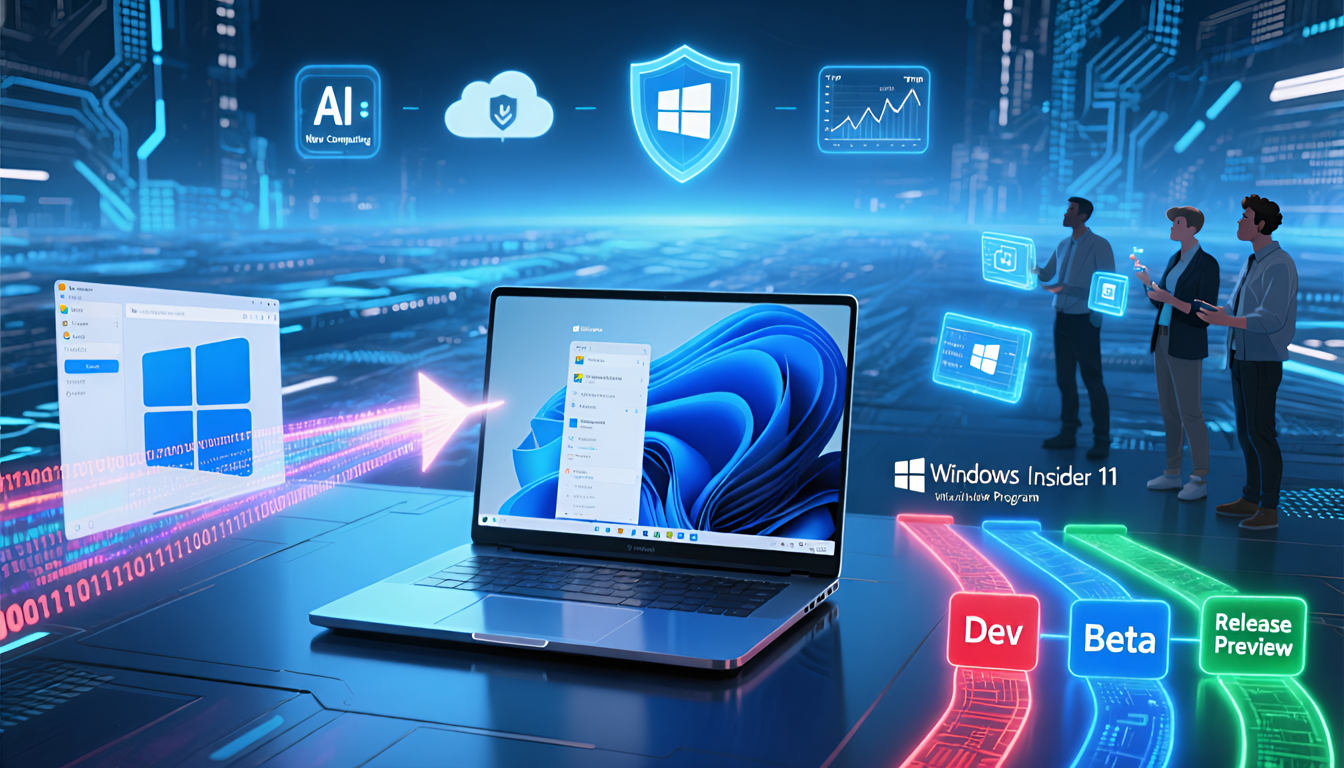
Windows Insider Program అనేది Microsoft రూపొందించిన ఒక ప్రత్యేక కార్యక్రమం.
దీనిద్వారా users, tech enthusiasts, IT professionals, developers, మరియు testers Microsoft యొక్క కొత్త Windows operating system versions ను ముందుగానే అనుభవించగలరు.
అంటే మీరు సాధారణ యూజర్లకు అందుబాటులోకి వచ్చే ముందు, కొత్త ఫీచర్లు, UI మార్పులు, మరియు సిస్టమ్ మెరుగుదలలు చూసే అవకాశం పొందుతారు.
ఇది Microsoft కు కూడా ఉపయోగకరం — ఎందుకంటే Insider Program లో భాగమైన యూజర్లు feedback పంపించడం ద్వారా bugs, UI issues, performance errors గుర్తించడంలో సహాయం చేస్తారు.
Windows Insider Program యొక్క ఉద్దేశ్యం
Microsoft Insider Programను ప్రారంభించిన ప్రధాన కారణాలు ఇవి:
-
కొత్త ఫీచర్లను పెద్ద స్థాయిలో పరీక్షించడం.
-
యూజర్ల నుండి నేరుగా ఫీడ్బ్యాక్ పొందడం.
-
Windows వర్షన్లను మరింత స్థిరంగా చేయడం.
-
భవిష్యత్ అప్డేట్స్పై యూజర్ల అభిప్రాయం తెలుసుకోవడం.
ఇది Microsoft మరియు యూజర్ల మధ్య ఒక Collaborative Development Process — అంటే, మీరు కూడా Windows అభివృద్ధిలో ఒక భాగమవుతారు.
Enrollment చేసే విధానం
- Start → Settings → Update & Security → Windows Insider Program
- Microsoft Account తో సైన్ ఇన్ అవ్వండి
- “Get Started” క్లిక్ చేయండి
- మీకు కావాల్సిన Channel ఎంచుకోండి:
| Channel | వివరాలు |
| Dev Channel | అత్యంత కొత్త ఫీచర్స్, కానీ ఎక్కువ బగ్స్ |
| Beta Channel | స్తిరమైన బీటా ఫీచర్స్ |
| Release Preview | సాధారణంగా రిలీజ్కు దగ్గరగా ఉన్న బిల్డ్స్ |
- Confirm → Restart your PC
- Restart తర్వాత Windows Update ద్వారా Insider build ఇన్స్టాల్ అవుతుంది.
Insider Program ద్వారా పొందే ప్రయోజనాలు
- Microsoft కొత్త ఫీచర్స్ ముందుగానే ఉపయోగించే అవకాశం
- Feedback ద్వారా Microsoftకి inputs ఇవ్వవచ్చు
- Bugs సరిచేసే అవకాశాలు ముందే తెలుసుకోవచ్చు
- Tech professionals కు లేటెస్ట్ Version Testing సౌలభ్యం
Insider Program నుండి బయటకు రావడం
మీకు బీటా వర్షన్ ఇష్టం లేకపోతే,
Settings → Update & Security → Windows Insider Program → “Stop Insider builds” ఎంచుకోండి.
తర్వాత మీ PC సాధారణ updates మాత్రమే పొందుతుంది.
Upgrade & Enrollment ముందు చేయాల్సిన పనులు
- File Backup: OneDrive లేదా External Driveలో data సేవ్ చేయండి.
- Apps Compatibility: ముఖ్యమైన సాఫ్ట్వేర్లు పనిచేస్తాయా అని పరిశీలించండి.
- Drivers Update: GPU, Wi-Fi, Bluetooth డ్రైవర్స్ అప్డేట్ చేయండి.
- Secure Boot & TPM 2.0 Enable చేయండి.
- Power Backup: Installation సమయంలో సిస్టమ్ ఆఫ్ కాకుండా చూసుకోండి.
- Internet: Microsoft Account అవసరం కావడం వల్ల కనెక్ట్ ఉండాలి.
Upgrade తర్వాత చేయాల్సిన సర్దుబాట్లు
- Start Menu Customization: Widgets, Taskbar alignment, Theme settings
- Privacy Settings: Location, Advertising ID, Camera permissions
- Windows Update: Latest patches install చేయండి
- Restore Apps & Files: Backup restore చేయండి
- Performance Settings: Battery, Display, and Sleep options optimize చేయండి
Common Errors & Solutions
| Error Message | Solution |
| “This PC can’t run Windows 11” | BIOSలో TPM 2.0 & Secure Boot enable చేయండి |
| Installation stuck | External drives disconnect చేయండి, antivirus disable చేయండి |
| Activation failed | Genuine Windows 10 key ఉపయోగించండి |
| Slow installation | SSD & High-speed internet ఉపయోగించండి |
| Insider build unstable | Beta Channelకు మారండి లేదా Program exit చేయండి |
FAQs
1. Windows 10 నుండి అప్గ్రేడ్ చేయడానికి ఎంత సమయం పడుతుంది?
సాధారణంగా 30 నిమిషాల నుండి 1 గంట వరకు పడుతుంది. అయితే, మీ ఇంటర్నెట్ వేగం, సిస్టమ్ స్పెక్స్, మరియు స్టోరేజ్ స్పీడ్ ఆధారంగా సమయం మారవచ్చు.
2. నా ఫైళ్లు డిలీట్ అవుతాయా?
లేదు. మీరు “Keep personal files and apps” ఆప్షన్ ఎంచుకుంటే మీ డేటా అలాగే ఉంటుంది. Clean Install చేస్తే మాత్రమే డేటా డిలీట్ అవుతుంది.
3. అప్గ్రేడ్ తర్వాత Windows 10కి తిరిగి వెళ్లవచ్చా?
అవును. అప్గ్రేడ్ చేసిన 10 రోజులలో “Go back to Windows 10” ఆప్షన్ ద్వారా తిరిగి వెళ్లవచ్చు.
Settings → System → Recovery → “Go back”.
4. Install అయ్యాక license key అవసరమా?
Windows 10 genuine license ఉంటే ఆటోమేటిక్గా activate అవుతుంది. కొత్త install అయితే key అవసరం.
5. TPM 2.0 లేకపోతే install చేయడం సాధ్యమేనా?
Technically అవుతుంది, కానీ Microsoft support ఇవ్వదు. సెక్యూరిటీ కారణాల వల్ల TPM 2.0 ఉండడం తప్పనిసరి.
6. నా PCలో Secure Boot option enable చేయాలా?
అవును, Secure Boot enable చేయడం ద్వారా malware మరియు unauthorized OS installations నుండి రక్షణ లభిస్తుంది.
7. Android apps ఎలా install చేయాలి?
Microsoft Storeలో “Amazon Appstore” ద్వారా Android apps install చేయవచ్చు.
అయితే, Windows Subsystem for Android enable చేయాలి.
8. అప్డేట్స్ ఆటోమేటిక్గా వస్తాయా?
అవును. Windows Update service ద్వారా security patches, feature updates ఆటోమేటిక్గా వస్తాయి.
9. Insider Program లో చేరితే warranty లేదా system damage అవుతుందా?
లేదు. Insider builds Microsoft అధికారిక సర్వర్ల నుండి వస్తాయి. కానీ, Dev builds unstable కావచ్చు — అందువల్ల personal PC కంటే secondary deviceలో ఉపయోగించడం మంచిది.
10. Insider build unstable అయితే ఎలా uninstall చేయాలి?
Settings → Update & Security → Recovery → “Go back to previous build” ద్వారా revert అవ్వచ్చు. లేదా Clean Install ద్వారా stable version install చేయండి.
ముగింపు
Upgrade చేయడం అంటే కేవలం కొత్త interface కాదు,
ఇది మీ సిస్టమ్కి కొత్త సెక్యూరిటీ లేయర్, వేగం, మరియు మల్టీటాస్కింగ్ సామర్థ్యం ఇస్తుంది.
Windows Insider Program ద్వారా మీరు Microsoft భవిష్యత్తు టెక్నాలజీని ముందుగానే అనుభవించవచ్చు.
ముఖ్యంగా గుర్తుంచుకోవాల్సింది:
- Genuine Windows 10 ఉంటే upgrade free
- Insider Program ద్వారా మీరు కొత్త features early access పొందవచ్చు
- TPM 2.0 మరియు Secure Boot enable చేయడం తప్పనిసరి